Preset instalado em 6 passos — do download ao LICENCA: OK
A plataforma cria e injeta a chave do Agente automaticamente no download do preset. Se você baixou o preset antes da correção, basta baixar de novo e dar Load no MetaTrader 5. As imagens abaixo mostram exatamente onde clicar.
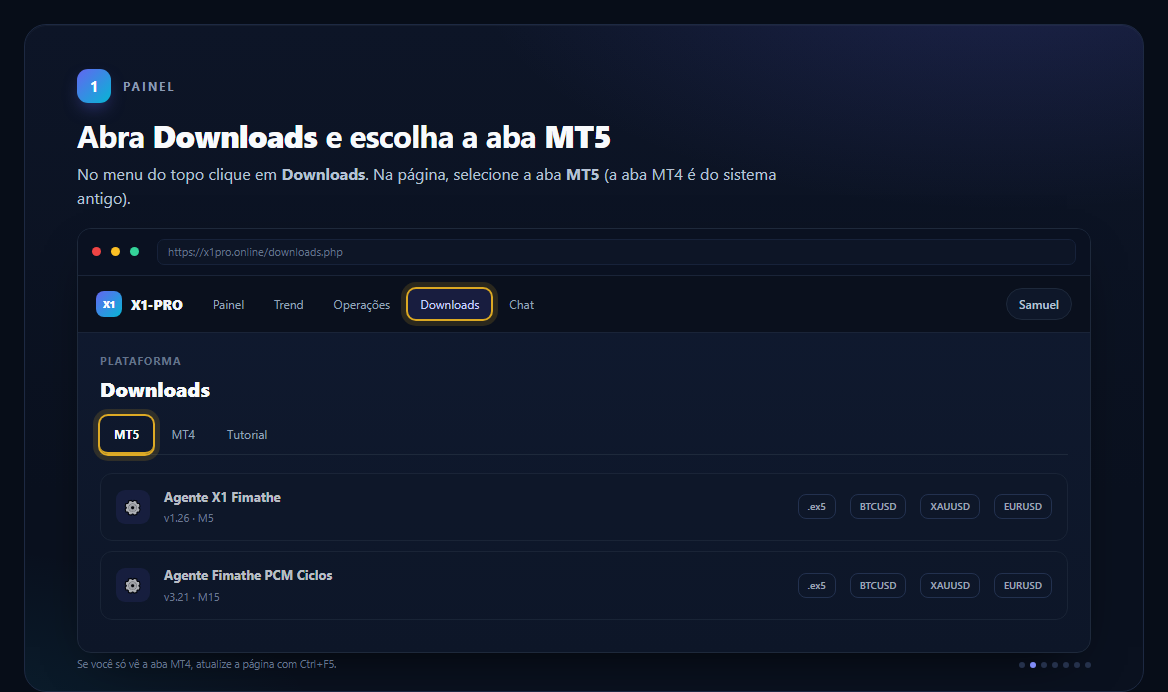
LICENÇA: SEM CHAVE — preset baixado sem a chave do painel.LICENCA: OK — chave criada e vinculada à conta no 1º envio.Abra Downloads e escolha a aba MT5
No menu do topo clique em Agentes. Na página, selecione a aba MT5 — a aba MT4 é do sistema antigo.
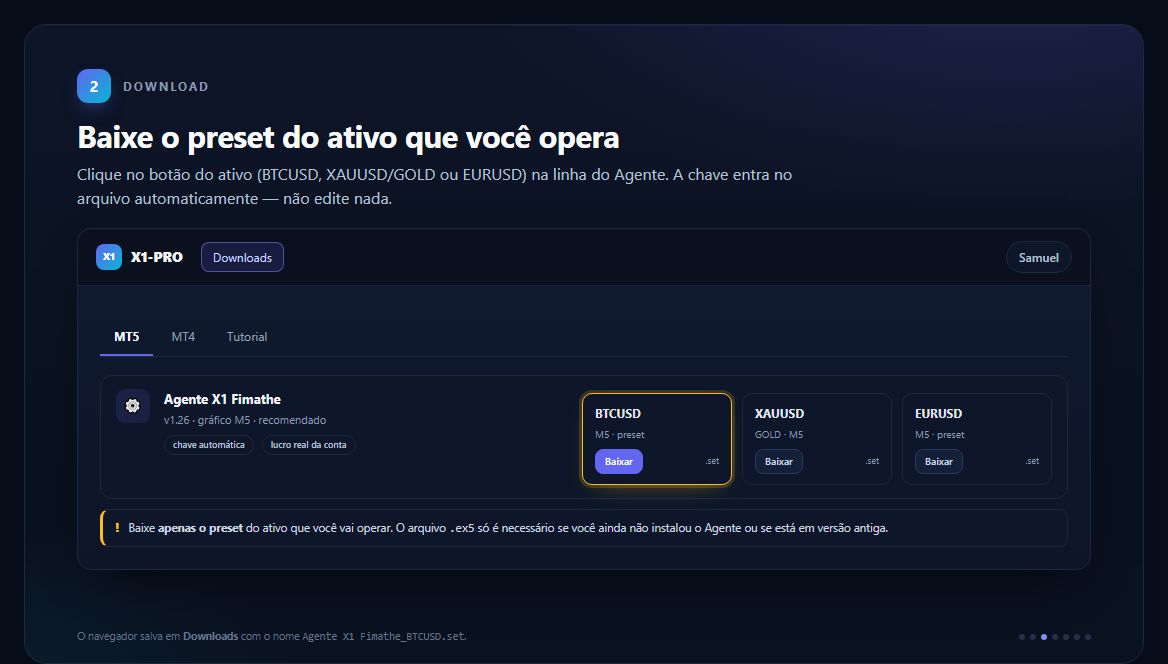
Baixe o preset do ativo que você opera
Clique no ativo (BTCUSD, XAUUSD/GOLD ou EURUSD) na linha do Agente. A chave entra no arquivo automaticamente — não edite nada.
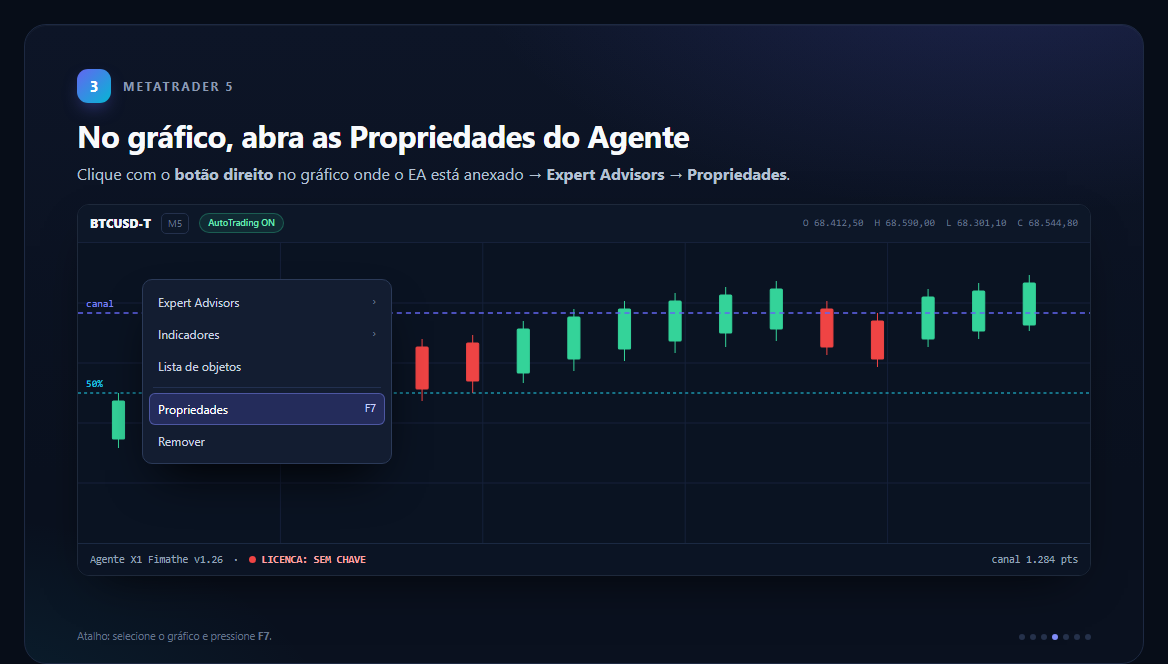
No gráfico, abra as Propriedades do Agente
Clique com o botão direito no gráfico onde o EA está anexado → Expert Advisors → Propriedades (atalho: F7).
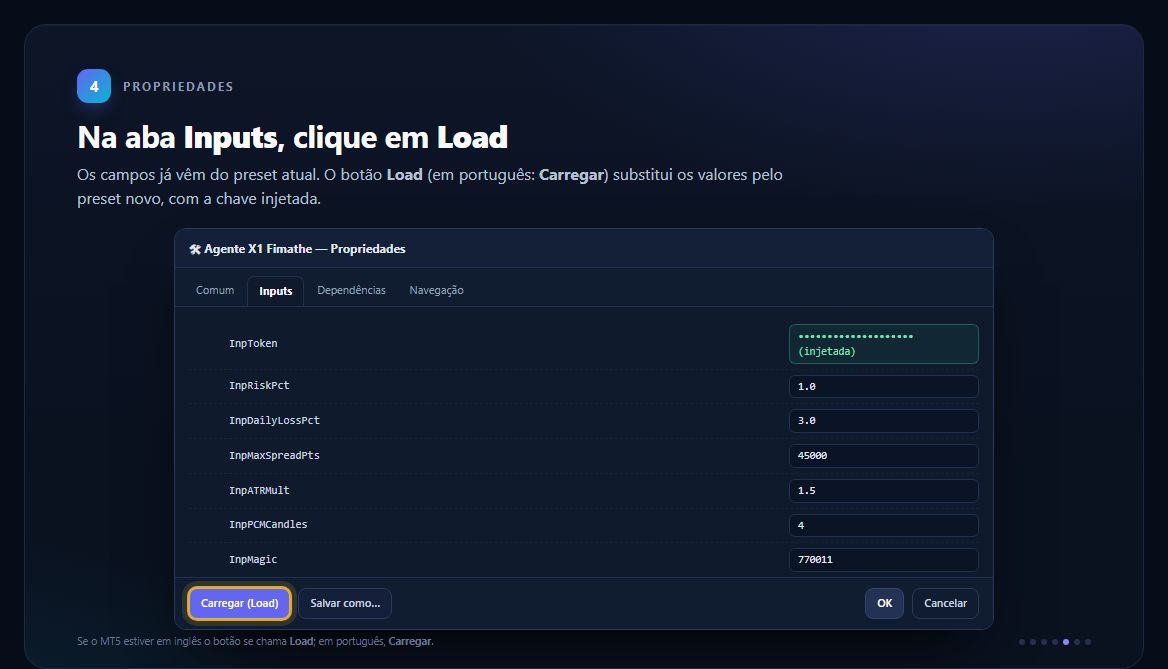
Na aba Inputs, clique em Load
O botão Load (em português: Carregar) substitui os valores pelo preset novo, com a chave injetada.
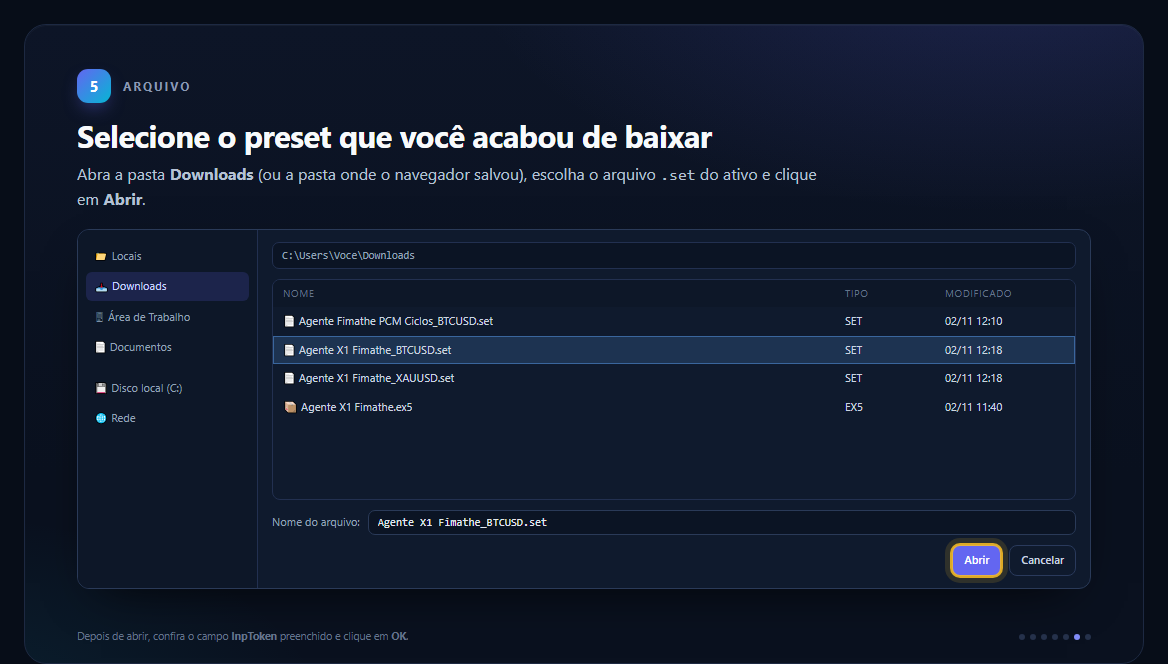
Selecione o preset que você acabou de baixar
Abra a pasta Downloads do navegador, escolha o arquivo .set do ativo e clique em Abrir.
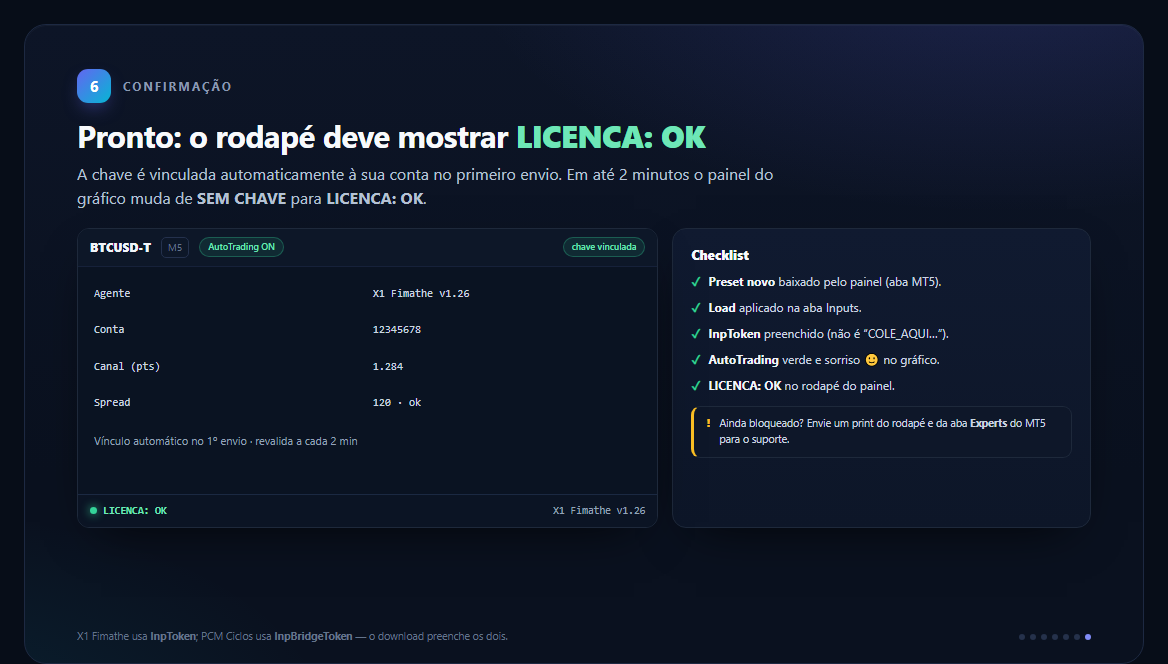
Pronto: o rodapé mostra LICENCA: OK
A chave é vinculada à sua conta no primeiro envio. Em até 2 minutos o rodapé do painel muda para LICENCA: OK.
Ainda bloqueado? O rodapé agora diz o motivo
A partir da v1.26 o painel do gráfico mostra o código do erro — e a aba Experts do MT5 imprime a URL usada, a conta e o erro exato.
InpToken está vazio: baixe o preset novamente.Liberar o WebRequest no MetaTrader 5
A lista de URLs do MT4 não vale para o MT5 — a liberação é por terminal.
- Ferramentas → Opções (ou Ctrl+O) → aba Expert Advisors.
- Marque Permitir WebRequest para as URLs listadas.
- Adicione exatamente
https://x1pro.online— sem/ea.phpe sem barra no final. - Remova qualquer entrada com caminho (
/ea.php,/ea.php/heartbeat). - Clique em OK e reanexe o Agente ao gráfico (ou reinicie o MT5).
Servidor do painel: https://x1pro.online/ea.php · versão atual do Agente:
X1 Fimathe v1.27.
As imagens são ilustrações esquemáticas do painel e do MetaTrader 5 — não são capturas de tela reais.